
Crear un render arquitectónico con ChatGPT sin deformar el proyecto
Prepara referencias, fija los volúmenes y revisa los retoques. Método para pedir un render fiel, con ejemplo y skill de ChatGPT.
Por Educasium
Descargar el skill ChatGPT Render arquitectónico fiel →
Para pedir un render arquitectónico a ChatGPT, empieza por una imagen de tu proyecto y describe las transformaciones permitidas. « Hacer esta casa más realista » deja demasiadas decisiones abiertas: especifica qué volúmenes, huecos y encuadre deben conservarse y qué materiales e iluminación quieres trabajar.
El skill Render arquitectónico fiel formaliza este método. Su nombre expresa un objetivo de trabajo, no una garantía geométrica: una imagen generada sigue siendo una imagen, nunca un documento medible. Este artículo explica cómo preparar y revisar la petición; la ficha del skill ofrece descarga e instalación.
Sumario
- Elegir una base que describa el proyecto
- Dar una función a cada referencia
- Preparar una petición de render paso a paso
- Comparar la geometría antes de juzgar el realismo
- Lo que la imagen no puede garantizar
- Qué observamos entre los arquitectos que prueban el render con IA
- Cuándo este skill no basta
- Formarse para integrar la imagen en la práctica
- Preguntas frecuentes
Elegir una base que describa el proyecto
La elección de la base condiciona todo el resto de la petición: una fuente que no fija los volúmenes no puede producir un render que los respete, sea cual sea la calidad del prompt escrito después. Identifica primero qué describe realmente tu documento, antes de describir qué quieres obtener de él.
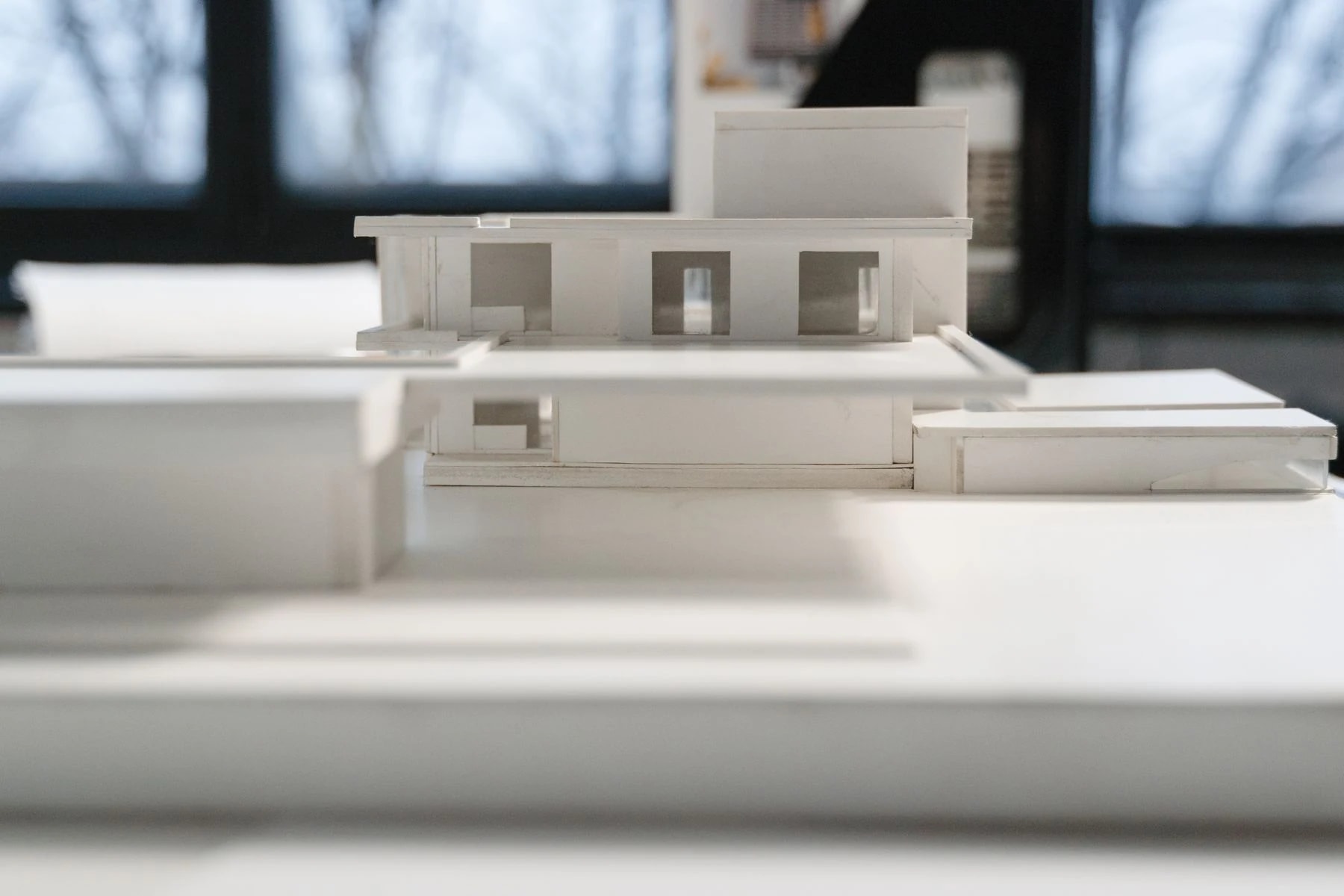
Una perspectiva o un modelo sin materiales aporta silueta, cámara y relaciones entre volúmenes. Un boceto puede dejar los acabados abiertos y fijar los huecos. Un plano 2D describe una distribución, pero no necesariamente alturas, fachadas o cubierta.
Lo que cada tipo de fuente fija, y lo que deja abierto
| Tipo de fuente | Qué suele fijar | Qué deja abierto |
|---|---|---|
| Perspectiva o modelo sin materiales | Silueta, ángulo de cámara, volúmenes | Materiales, tonos, acabados |
| Boceto | Huecos, composición general | Materiales, nivel de detalle |
| Plano 2D solo | Distribución, implantación | Alturas, fachadas, cubierta |
Elegir la versión vigente antes de generar
Selecciona la fuente que contiene la geometría a conservar. Si varios archivos representan versiones distintas, indica cuál está vigente antes de generar. En un interior, aclara si buscas una perspectiva a la altura de los ojos o una vista seccionada tipo dollhouse. Lo que falta en el plano debe permanecer como hipótesis identificada, nunca como una decisión silenciosa del modelo.
Dar una función a cada referencia
Mezclar geometría y estilo en una misma petición produce resultados difíciles de corregir, porque ya no se sabe qué referencia es responsable de qué desviación. Nombrar cada fuente según su función evita esta mezcla desde la propia redacción del prompt.
Una imagen de ambiente puede orientar el tono de la madera o las sombras sin autorizar a copiar su edificio. Nombra las referencias según su función para evitar mezclar geometría y estilo.
| Fuente | Qué debe aportar | Qué no determina |
|---|---|---|
| Boceto del proyecto | Volúmenes, huecos y composición visibles | Materiales no definidos |
| Paleta de materiales | Tonos, texturas y acabados | Posición de muros o ventanas |
| Fotografía de ambiente | Dirección de luz, contraste y color | Arquitectura del proyecto |
El skill pide conservar los elementos visibles y limitar los cambios a los autorizados. Esta disciplina permite redactar una petición comprobable. No sustituye la revisión de la imagen producida.
Preparar una petición de render paso a paso
Escribir la petición en un orden fijo — fijar, transformar, verificar — reduce el riesgo de formular una instrucción ambigua que el modelo interprete a su manera en lugar de la tuya.
Paso 1: Elegir y nombrar la base geométrica. Selecciona la fuente que fija los volúmenes, los huecos y el encuadre, y descarta las versiones competidoras del mismo proyecto para evitar confusiones.
Paso 2: Listar lo fijo antes de los cambios. Describe primero lo que está fijado: número de plantas, silueta, cubierta, huecos y punto de vista. Esta lista debe poder leerse por sí sola y bastar para detectar una desviación en el resultado.
Paso 3: Describir solo las transformaciones esperadas. Indica únicamente los cambios deseados — materiales, tonos, luz — sin acumular adjetivos de estilo que dificulten comprobar la petición.
Paso 4: Señalar las zonas ausentes de la base en vez de dejarlas a la imaginación. Una fachada o altura no documentada debe señalarse como tal en la petición, para que el resultado no presente una invención como un dato del proyecto.
Paso 5: Generar y comparar antes de ajustar. Produce una primera imagen, compárala punto por punto con la base, y pide solo una corrección puntual en lugar de una nueva generación completa que ponga todo en juego de nuevo.
Este encargo es ficticio y sirve para preparar una prueba. No corresponde a una imagen generada ni validada en este artículo.
Base: boceto de una casa de dos plantas vista desde la esquina suroeste. Conserva volúmenes, todos los huecos, cubierta y encuadre. Cambia únicamente las fachadas a un revestimiento blanco mate y utiliza luz natural neutra. No añadas balcones, huecos ni plantas. Señala las zonas ilegibles antes de decidir una transformación.
Antes de enviar una petición similar, comprueba que esos elementos existan en tu imagen. Si el boceto tiene una sola planta, copiar el ejemplo sin adaptarlo produciría una instrucción contradictoria.
Comparar la geometría antes de juzgar el realismo
Un render convincente a primera vista puede desplazar una ventana o modificar una proporción sin que el ojo lo note de inmediato: la comparación debe centrarse primero en la geometría, y solo después en el ambiente.
Abre fuente y resultado uno junto al otro. Compara primero silueta y plantas; después cubierta, escaleras, posiciones de huecos y proporciones. Revisa cámara, encuadre y elementos cercanos a los bordes. Finalmente examina materiales, sombras, reflejos y escala de las texturas.
Si una ventana se ha desplazado, una iluminación convincente no compensa el error. Describe el defecto y parte de la última versión aceptada. La documentación de OpenAI sobre imágenes en ChatGPT indica que las zonas seleccionadas no siempre se respetan con precisión y que el retoque puede extenderse más allá de la selección: revisa también las partes que debían permanecer intactas, no solo la zona modificada.
Comparar variantes de mobiliario
Para probar dos sofás, conserva base, iluminación y encuadre. Solicita un modelo por imagen. Si cambias suelo, exposición y mobiliario a la vez, ya no podrás atribuir tu preferencia únicamente al sofá. Un producto cuya referencia no se haya consultado no debe presentarse como una reproducción exacta.
Pasar a un formato más ancho
Pide conservar las proporciones de la casa. Recortar puede eliminar contexto; ampliar el encuadre exige decidir qué aparece fuera del campo original. Si esa zona no está documentada, señala el límite en lugar de presentar arquitectura inventada como información del proyecto.
Lo que la imagen no puede garantizar
Una imagen generativa sigue siendo, por naturaleza, un render visual y no un documento técnico: no conserva dimensiones exactas, no produce nada medible, y su resultado nunca sustituye un plano o una maqueta digital para comprobar una cota.
Una imagen generativa no sustituye un modelo CAD o BIM para comprobar dimensiones: ninguna longitud, altura o ángulo leído en un render debe considerarse fiable, aunque la imagen parezca coherente a simple vista. Utiliza tus documentos de diseño para verificar geometría e implantación. El render puede ayudar a explorar un ambiente o discutir una intención con un cliente; su uso debe corresponder a lo que realmente se ha revisado, nunca presentarse como una validación técnica del proyecto. Generar o retocar depende además de la herramienta de imagen realmente disponible en tu sesión; si pides solo un prompt sin una herramienta de imagen activa, recibirás una instrucción escrita, no la prueba de que se haya producido un render.
Qué observamos entre los arquitectos que prueban el render con IA
En los intercambios que mantenemos con arquitectos que prueban la generación de imágenes por primera vez, la dificultad casi nunca es técnica: producir una imagen no supone un problema. Lo que cuesta tiempo es aprender a redactar una petición suficientemente precisa para que una desviación geométrica sea detectable, y resistir la tentación de aprobar un render atractivo sin haberlo comparado punto por punto con la base. Es un trabajo de método y verificación, no una falta de creatividad, y es precisamente lo que este skill encuadra, sin garantizar por sí solo la fidelidad del resultado.
Cuándo este skill no basta
Un render generado, aunque se prepare con cuidado, no cubre todos los usos de una imagen de proyecto. Para una crítica argumentada de un plano, una sección o un render ya producido — en lugar de su generación — el skill Design-Critic y nuestro método de crítica de proyecto arquitectónico con Claude responden a una necesidad distinta y complementaria.
Para describir con precisión los materiales y acabados de un proyecto en un documento escrito en lugar de una imagen, nuestro método para preparar una memoria arquitectónica con ChatGPT trata este caso con la misma exigencia de fuentes. Por último, en cuanto una decisión de licencia, presupuesto o contrato dependa de una dimensión o un material, el render debe dejarse de lado en favor del plano citado, nunca usarse como prueba en su lugar.
Formarse para integrar la imagen en la práctica
Fijar un método de generación de imágenes de una vez por todas no basta: hay que saber mantenerlo vivo proyecto tras proyecto, sin convertir una imagen atractiva en una prueba técnica. Para un arquitecto que ejerce como profesional liberal (actividad NAF 7111Z en Francia), el FIFPL financia una parte del coste de una formación certificada Qualiopi según los criterios 2026 fijados en 300 €/día y 900 €/año, con el e-learning limitado al 50 % del criterio diario. Es una financiación que hay que solicitar antes de empezar la formación, no después.
Formación financiable hasta el 100 % según su elegibilidad (OPCO/FIF PL). Programa certificado Qualiopi. Para integrar las herramientas de imagen y documento con IA en su práctica en el marco de nuestra formación de gestión arquitectónica con IA, contacte con Educasium e indique su situación (asalariado, independiente, directivo) y su objetivo.
Preguntas frecuentes
¿Se puede empezar solo con un plano?
Sí, como base de una representación, siempre que se distinga lo que el plano describe de las decisiones aún abiertas. Una fachada o altura ausente del plano no pasa a ser conocida porque la imagen parezca plausible, y debe seguir señalada como hipótesis mientras ningún otro documento la confirme. Un plano solo raramente basta para fijar los materiales y la luz: prevé completar la petición con una paleta de materiales o una referencia de ambiente si esos elementos importan para el uso previsto de la imagen.
¿El propio skill produce las imágenes?
No, aporta instrucciones y un método de preparación, no un motor de generación propio. Generar o retocar depende por completo de la herramienta de imagen disponible en la sesión utilizada. Si pides solo un prompt sin que la herramienta de imagen esté activa, recibirás una instrucción escrita, lo cual no demuestra que se haya obtenido un render. Para probar el método, descarga el skill desde la ficha enlazada y utiliza una base cuyos elementos puedas verificar.
¿Puede un render generado servir para una solicitud de licencia o un expediente cliente oficial?
No, no como pieza técnica: un render generado no tiene la precisión dimensional que exige un expediente de licencia y no sustituye ninguna pieza gráfica reglamentaria requerida por la administración. Sí puede acompañar un expediente de cliente como ilustración de ambiente, siempre que se presente claramente como tal y nunca se dé a entender que refleja medidas verificadas. Cualquier pieza que requiera una dimensión exacta debe provenir del plano o de la maqueta digital del proyecto, nunca de una imagen generada.
¿Cómo saber si un render ha modificado la geometría sin que se note de inmediato?
La única forma fiable consiste en comparar metódicamente fuente y resultado, elemento por elemento, en lugar de juzgar la imagen en su conjunto: número de plantas, posiciones de huecos, proporciones de volúmenes y encuadre deben revisarse uno a uno. Un desplazamiento discreto de pocos centímetros en un hueco, o una cubierta ligeramente reinterpretada, suele pasar desapercibido a primera vista pero se vuelve visible al superponer mentalmente fuente y resultado. En caso de duda sobre un elemento concreto, vuelve a la última versión aceptada en lugar de seguir retocando una imagen cuya geometría ya se ha desviado del proyecto.
¿Quieres ir más lejos?
Descubre nuestras formaciones IA especializadas para tu profesión.
Ver formaciones